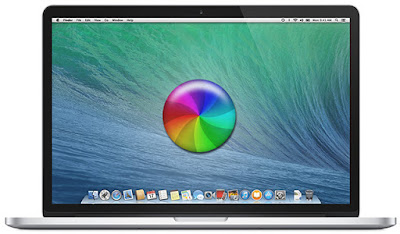
Lỗi Mac bị treo trong quá trình cập nhật macOS
1. Đề phòng tình huống cục mịch xảy ra
Để đề phòng các tình huống cục mịch xảy ra, các bạn nên tiến hành sao lưu các dữ liệu quan trọng trên Mac của mình.
2. Giải pháp khắc phục thay màn hình macbook pro chính hãng
2.1. Chờ cho đến khi quá trình cập nhật kết thúc
Giải pháp này nghe có vẻ "lạ", tuy nhiên nếu Mac của các bạn bị treo trong quá trình cập nhật, hãy thử chờ khoảng vài giờ xem lỗi có được khắc phục hay ko. Đôi khi trong một số trường hợp bản update (cập nhật) rất có thể bị treo trong khoảng một thời gian ngắn.
Quá trình cập nhật mà bị treo sẽ mất rất nhiều thời gian hơn quá trình cập nhật bình thường.
Nhấn tổ hợp phím Command + L để có khả năng ước lượng xem khoảng thời gian update là bao lâu.
2.2. Refresh bản update (cập nhật)
Thực hiện theo các bước dưới đây để refresh bản cập nhật:
1. Nhấn và giữ phím nguồn và chờ trong khoảng 30 giây.
2. Khi Mac của bạn đã tắt nguồn hoàn toàn, nhấn và giữ nút nguồn để mở Mac một lần nữa. Bây giờ bản cập nhật (update) sẽ được tiếp tục.
3. Nhấn tổ hợp phím Command + L để xem thời gian update macOS còn lại.
2.3. Reset NVRAM
Về NVRAM, Apple miêu tả là “một phần nhỏ trên bộ nhớ của máy tính, nó chứa các thiết lập cụ thể ở một vị trí mà hệ điều hành macOS rất có thể truy cập nhanh chóng”.
1. Nhấn và giữ nút nguồn trên Mac để tắt Mac đi.
2. Tiến hành mở lại Mac.
3. Sau khi nghe thấy âm thanh mở máy, nhấn và giữ tổ hợp phím Command + Option +P + R.
4. Nhấn và giữ tổ hợp phím này cho đến khi nghe thấy âm thanh một lần nữa.
5. Thả tay khỏi các phím, và NVRAM sẽ reset lại. Quá trình update (cập nhật) sẽ được tiếp tục.
2.5. Chế độ Recovery Mode
1. Nhấn và giữ phím nguồn để tắt Mac đi.
2. Sau đó tiến hành mở lại Mac.
3. Nhấn tổ hợp phím Command + R ngay lập tức để truy cập chế độ Recovery Mode.
4. Sau khi đã ở chế độ Recovery Mode, tiến hành kết nối với mạng Internet.
5. Cuối cùng tiến hàng tải phiên bản macOS mới nhất về máy cà càu đặt. Chọn “Reinstall OS X” hay “Reinstall macOS” trên cửa sổ GUI và thực hiện theo hướng dẫn.

Nhận xét
Đăng nhận xét